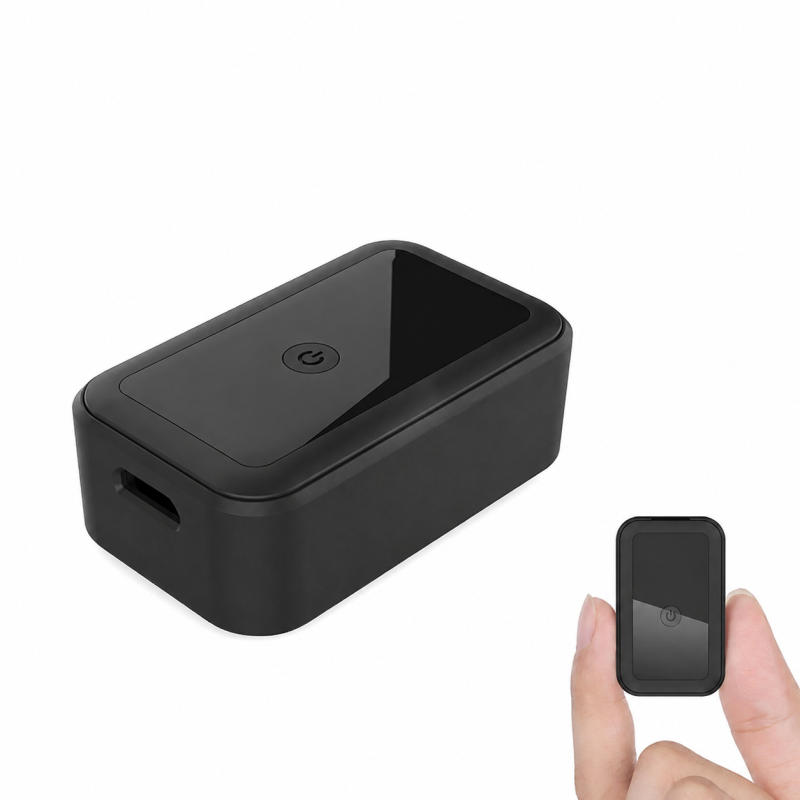
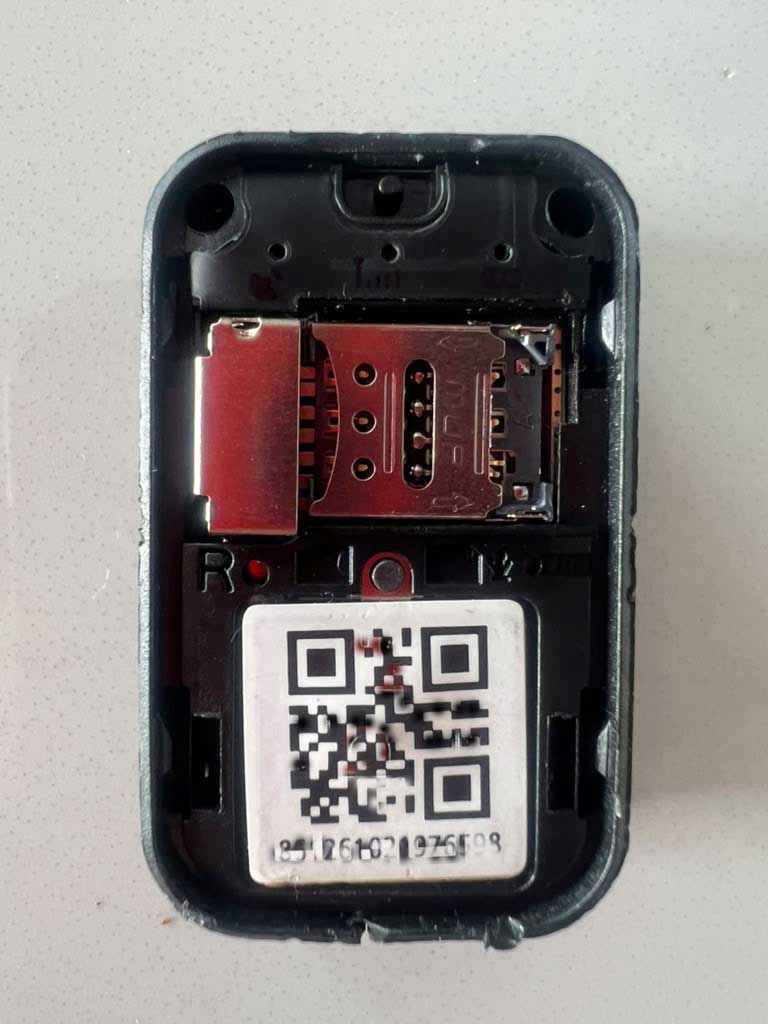
Instalación de la tarjeta SIM
La SIM y el servicio móvil los contratas y mantienes tú. El manual de esta versión indica una Nano SIM y conectividad GSM/2G; confirma con el operador la compatibilidad de la SIM, las bandas y la cobertura disponibles para este equipo antes de contratar. No se garantiza un operador colombiano concreto ni compatibilidad por funcionar en un smartphone.
Antes de instalar la SIM, verifica que tenga servicio activo y que el plan contratado sea compatible con las funciones que deseas utilizar. La escucha remota requiere voz; según la función también se necesitan datos y SMS.
Comprueba las marcas de la ranura y la esquina recortada de la Nano SIM en tu unidad. Si no identificas la orientación correcta, detente y consulta con NodeCero. No fuerces la tarjeta ni introduzcas herramientas.
- Carga y apaga el equipoCarga el MiniGPS con el accesorio adecuado antes del primer uso. El manual indica apagarlo antes de colocar la SIM; si está encendido, mantén el botón de encendido aproximadamente 8 segundos hasta que se apaguen los indicadores.
- Abre el acceso a la ranura SIMLocaliza el acceso de tu unidad. Usa una Nano SIM; no improvises adaptadores ni asumas la orientación de otro modelo.
- Inserta la Nano SIM en su orientación correctaSigue las marcas físicas del equipo y confirma que quede bien asentada. Cierra el acceso sin forzarlo. Si no puedes verificar la orientación o el asiento, pide ayuda antes de continuar.
¿Qué servicio necesita la SIM?
La red celular transmite los reportes y permite las funciones de comunicación del dispositivo. Mantén vigente el plan y revisa su saldo o cupo. No existe un período de SIM/datos suministrado por NodeCero para este modelo.
Una SIM con datos solamente puede no permitir escuchar el entorno. Confirma con el operador qué servicios están activos y si son compatibles con el equipo.
- Datos móviles: comunicación con la plataforma de ubicación.
- Voz: necesaria para las funciones de llamada y escucha compatibles.
- SMS: puede ser necesario para la configuración y determinadas funciones. Consulta las instrucciones específicas de tu unidad.
Inicio rápido y botón de encendido
Para apagarlo, el manual indica mantener presionado el botón de encendido aproximadamente 8 segundos, hasta que se apaguen los indicadores. Para reiniciarlo, apágalo y vuelve a encenderlo con los tiempos indicados.
La configuración de la SIM y del equipo puede ser necesaria antes de usarlo. No se entrega con una cuenta ni plataforma activada por NodeCero.
- Prepara el dispositivo y tu SIMCarga el equipo y comprueba la instalación de la Nano SIM con el dispositivo apagado. Confirma datos, voz, SMS y cobertura según las funciones utilizadas.
- Sal al exteriorBusca un espacio abierto con vista despejada hacia el cielo para comprobar la primera posición GPS.
- Enciende el MiniGPS con Escucha RemotaMantén presionado el botón de encendido aproximadamente 3 segundos. El manual indica que los tres indicadores se iluminan durante el arranque.
- Espera la conexiónDeja pasar varios minutos para conectar a la red celular y buscar satélites. Observa el estado de la SIM/red y del GPS por separado.
- Comprueba 365GPSCon el acceso correspondiente a tu unidad, verifica si el dispositivo aparece conectado. Revisa la fecha, la hora y el método de posicionamiento de la ubicación.
Qué significan las luces de esta versión
El folleto suministrado identifica rojo como batería, amarillo como SIM/red y azul como GPS. Estos colores son diferentes a los de MiniGPS y MiniGPS Pro. Si tu unidad presenta indicadores distintos, confirma su versión antes de interpretar las luces.
Una luz apagada puede corresponder a reposo, equipo apagado u otro estado indicado por el manual; por sí sola no confirma una avería. Comprueba batería y el último reporte.
Luz roja — Batería
- Parpadeo lento
- Según la tabla del manual, batería por encima del 30 %.
- Parpadeo rápido
- Batería baja: carga el equipo antes de continuar.
Luz amarilla — SIM y red
- Parpadeo lento
- El manual lo relaciona con el dispositivo conectado en la aplicación.
- Parpadeo rápido
- El dispositivo aún aparece sin conexión con la aplicación. Revisa la SIM, el servicio, la cobertura y la configuración.
- Luz fija después del arranque
- Revisa detección de la SIM, saldo/servicio activo y compatibilidad. No indica automáticamente un defecto del equipo.
Luz azul — GPS
- Parpadeo lento
- El manual indica señal GPS obtenida.
- Parpadeo rápido
- El dispositivo está buscando señal GPS. Llévalo al exterior con vista despejada del cielo.
365GPS: aplicación de terceros
La ficha NodeCero y el manual recibido señalan 365GPS. Es una plataforma de terceros; NodeCero no es su propietario ni operador, no incluye su activación y no garantiza su disponibilidad futura. Las pantallas, funciones y condiciones de uso pueden cambiar.
Las fichas oficiales de las tiendas verificadas para esta guía corresponden a 365GPS de Chuangzhi en Google Play y de 芬 胡 en App Store. Descarga únicamente la aplicación correspondiente a tu unidad; evita archivos de instalación recibidos por mensajes o el QR impreso sin verificar.
- Abre la ficha de tu tiendaUsa el enlace de Google Play o App Store que aparece abajo. Revisa nombre, desarrollador y requisitos actuales.
- Accede con los datos de tu unidadEl manual indica acceso mediante el identificador del dispositivo y su contraseña. Utiliza los datos entregados con ese equipo; no publiques el identificador ni compartas la contraseña. Si faltan o no funcionan, consulta con NodeCero antes de restablecer el dispositivo.
- Protege el accesoCambia la contraseña inicial desde los ajustes compatibles de la aplicación y guarda el acceso de forma privada. No se imprime ninguna contraseña ni identificador en esta guía.
- Revisa conexión y ubicaciónEn el mapa del equipo, comprueba si aparece conectado, cuándo reportó y qué método obtuvo la posición. Una ubicación guardada no demuestra que esté transmitiendo en este momento.
GPS, Wi-Fi y LBS no son lo mismo
El manual describe tres formas de posicionamiento. Comprueba cuál indica 365GPS antes de interpretar el punto del mapa. No se promete una precisión fija.
- GPS: necesita recibir señal de satélites; para una nueva posición, sal al exterior con una vista clara del cielo y espera varios minutos.
- Wi-Fi: puede estimar la ubicación mediante redes cercanas cuando esa función está disponible. No equivale a una posición satelital.
- LBS: utiliza información de la red celular; la estimación puede abarcar un área amplia y variar con el entorno.
Solución de problemas: separa red, posición y escucha
El dispositivo no tiene conexión celular
Comprueba la carga y el encendido. Verifica que la Nano SIM esté bien asentada, activa y con saldo o servicio disponible; confirma compatibilidad de SIM, plan, bandas y cobertura con esta versión. Si la SIM tiene PIN, consulta cómo prepararla con el operador. Revisa la configuración correspondiente a la unidad con NodeCero; no copies ajustes de otro GPS ni retires y reinsertes la SIM repetidamente como método de reinicio.
Tiene servicio celular, pero la ubicación es imprecisa o aparece en el océano
Comprueba la hora del último reporte y si la posición es GPS, Wi-Fi o LBS. Carga el equipo si hace falta, sal al exterior y espera varios minutos con vista despejada del cielo para conseguir una posición GPS reciente. Una posición antigua o estimada no implica automáticamente un problema de SIM ni un equipo defectuoso. Si hace falta, reinicia con el botón: aproximadamente 8 segundos para apagar y 3 para encender.
La escucha remota no funciona
Confirma que la SIM tenga servicio de voz activo, saldo o cupo y cobertura celular. Comprueba que la configuración y el procedimiento de llamada de tu unidad estén completos. Tener datos o ver una posición GPS no confirma que las llamadas funcionen. Si no puedes verificar el procedimiento, consulta con NodeCero antes de cambiar ajustes. Usa esta función solo con conocimiento y consentimiento de las personas involucradas.
Batería, reportes y uso responsable
Mantén el equipo cargado y revisa periódicamente el servicio del operador. La duración de la batería depende del intervalo de reportes, la cobertura y las funciones utilizadas; no se promete una autonomía fija.
El manual describe opciones de historial, zonas y ahorro de energía en la aplicación. Su disponibilidad depende de la versión y de una conexión funcional. Los intervalos largos o el reposo pueden espaciar los reportes: revisa siempre la hora de actualización.
Protege el acceso a la ubicación y acuerda un uso responsable de la escucha remota. El GPS informa sobre el dispositivo que se lleva, no verifica por sí mismo la identidad o el estado de una persona.
GPS para Adulto Mayor y GPS para Niños
Los paquetes de NodeCero que usan MiniGPS con Escucha Remota con estuche y lanyard siguen este mismo modelo de servicio: la SIM, el plan, la configuración y el servicio NodeGPS no están incluidos. Revisa el contenido del paquete en su ficha.
La colocación y la carga deben adaptarse a la persona que llevará el equipo. Una mochila o estuche separado de ella reporta la ubicación del dispositivo que quedó allí.
Preguntas frecuentes
¿Incluye tarjeta SIM o plan?
No. Debes obtener e instalar una Nano SIM compatible y mantener tu plan celular. Según la función puede requerir datos, voz y SMS.
¿Viene configurado por NodeCero?
No. La configuración no está incluida y puede ser necesaria antes del uso. Confirma las instrucciones de tu unidad con NodeCero.
¿Qué aplicación utiliza?
El manual y la ficha indican 365GPS, plataforma de terceros. Usa los enlaces de las tiendas verificados en esta guía y confirma que correspondan a tu versión. No incluye servicio NodeGPS.
¿Dónde va la SIM y en qué sentido?
La Nano SIM va en la ranura del dispositivo, con el equipo apagado. Verifica las marcas y la esquina recortada en tu unidad. Si no puedes confirmar la orientación correcta, consulta con NodeCero antes de introducirla.
¿Una SIM que funciona en mi celular es compatible?
No necesariamente. Confirma la red, las bandas, los servicios y la cobertura compatibles con este equipo antes de contratar el plan.
¿Debo sacar y volver a meter la SIM para reiniciar?
No se recomienda repetir ese procedimiento para este hardware. Comprueba primero su correcta instalación y el servicio. Si necesitas reiniciar, utiliza el botón según las instrucciones de esta guía.
¿Qué hago si no puedo entrar a 365GPS?
Comprueba que usas los datos y la aplicación de tu unidad. No publiques el identificador ni la contraseña y no realices un restablecimiento de fábrica sin ayuda. Consulta con NodeCero para revisar el acceso.
¿Lo utilizará un adulto mayor?
Integra el GPS a la rutina y acuerda quién revisará la ubicación, la batería y el SOS.
¿Todavía necesitas ayuda?
Cuéntanos qué luces ves, si la SIM tiene datos y voz activos y qué estado muestra 365GPS. No compartas contraseñas ni el identificador completo del dispositivo públicamente.
El soporte no incluye el suministro de SIM, plan ni la configuración del equipo.
Fuentes y alcance de esta guía
Preparada a partir del manual del fabricante suministrado a NodeCero y de la ficha actual del producto. Las fotografías del folleto son material de referencia y no se publican. Las pantallas y funciones pueden variar según la versión de la aplicación y del equipo. No se reproducen comandos de fábrica ni el QR del fabricante.
- 365GPS en Google Play — Ficha de la aplicación Android publicada por Chuangzhi.
- 365GPS en App Store Colombia — Ficha de la aplicación para iPhone e iPad publicada por 芬 胡.